
Как добавить ИИ-ассистента прямо в Obsidian: пошаговое руководство

Представьте, что возможности ChatGPT встроены прямо в ваше хранилище заметок. Вам больше не нужно переключаться между приложениями, чтобы сгенерировать идею, переписать абзац или сделать саммари длинного текста. Сегодня мы настроим ИИ-ассистента в Obsidian, который останется с вами внутри редактора и станет частью вашего рабочего процесса.
Никакой сложной магии — всё просто и практично. Давайте приступим.
Шаг 1. Открываем доступ к плагинам
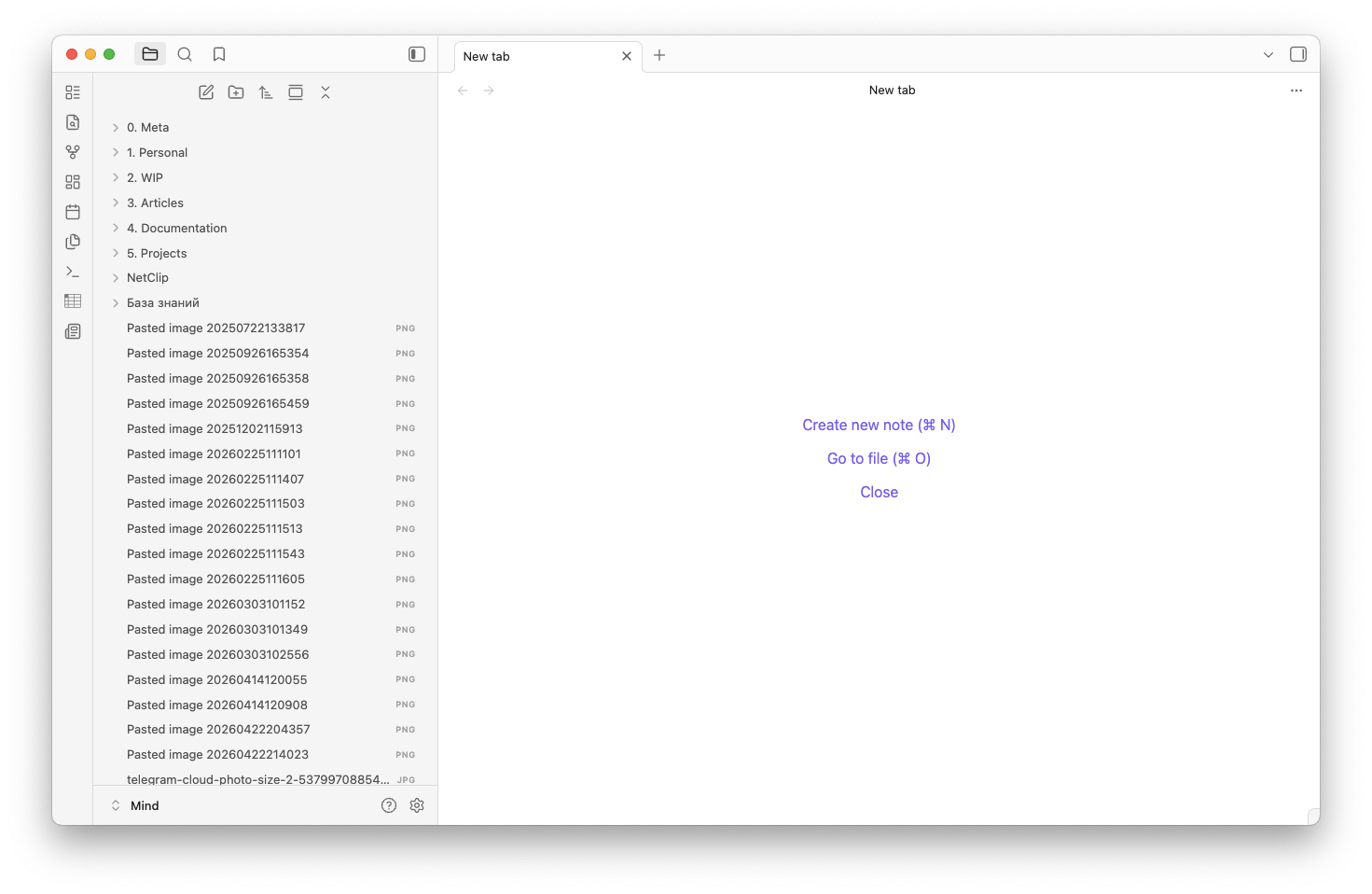
Запустите Obsidian и дождитесь полной загрузки хранилища (Vault). В левом нижнем углу нажмите на иконку шестеренки (Settings). Здесь живут все основные настройки программы.
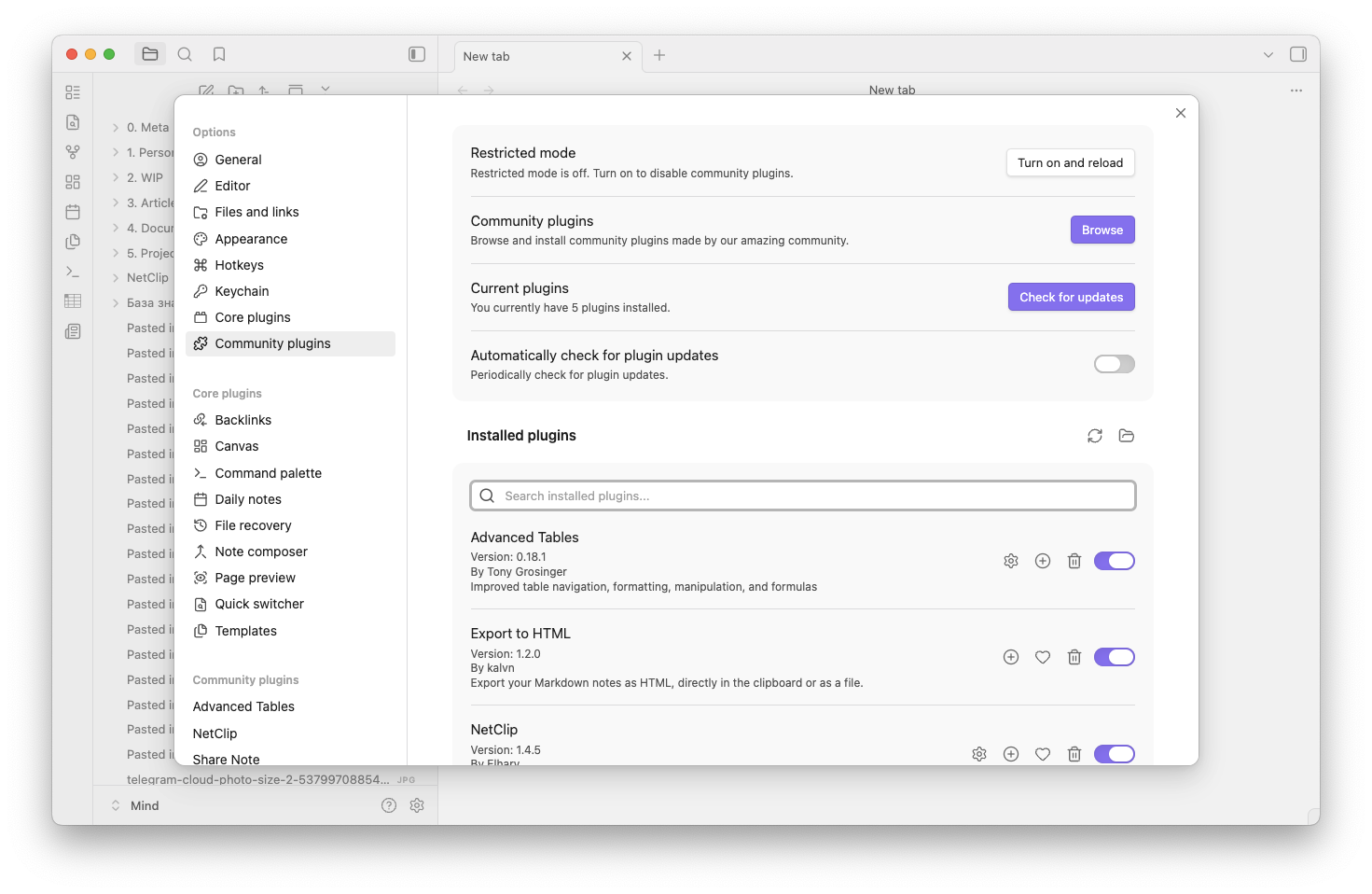
В открывшемся меню перейдите в раздел Community plugins (Сторонние плагины). Именно эта вкладка превращает Obsidian из простого блокнота в мощную рабочую среду, ведь функционал расширяется силами сообщества. На всякий случай напоминаю: всегда проверяйте то, что устанавливаете.
Шаг 2. Установка плагина Text Generator
Нажмите кнопку Browse (Обзор), чтобы открыть маркетплейс дополнений. В строке поиска вбейте Text Generator и выберите нужный плагин из результатов.
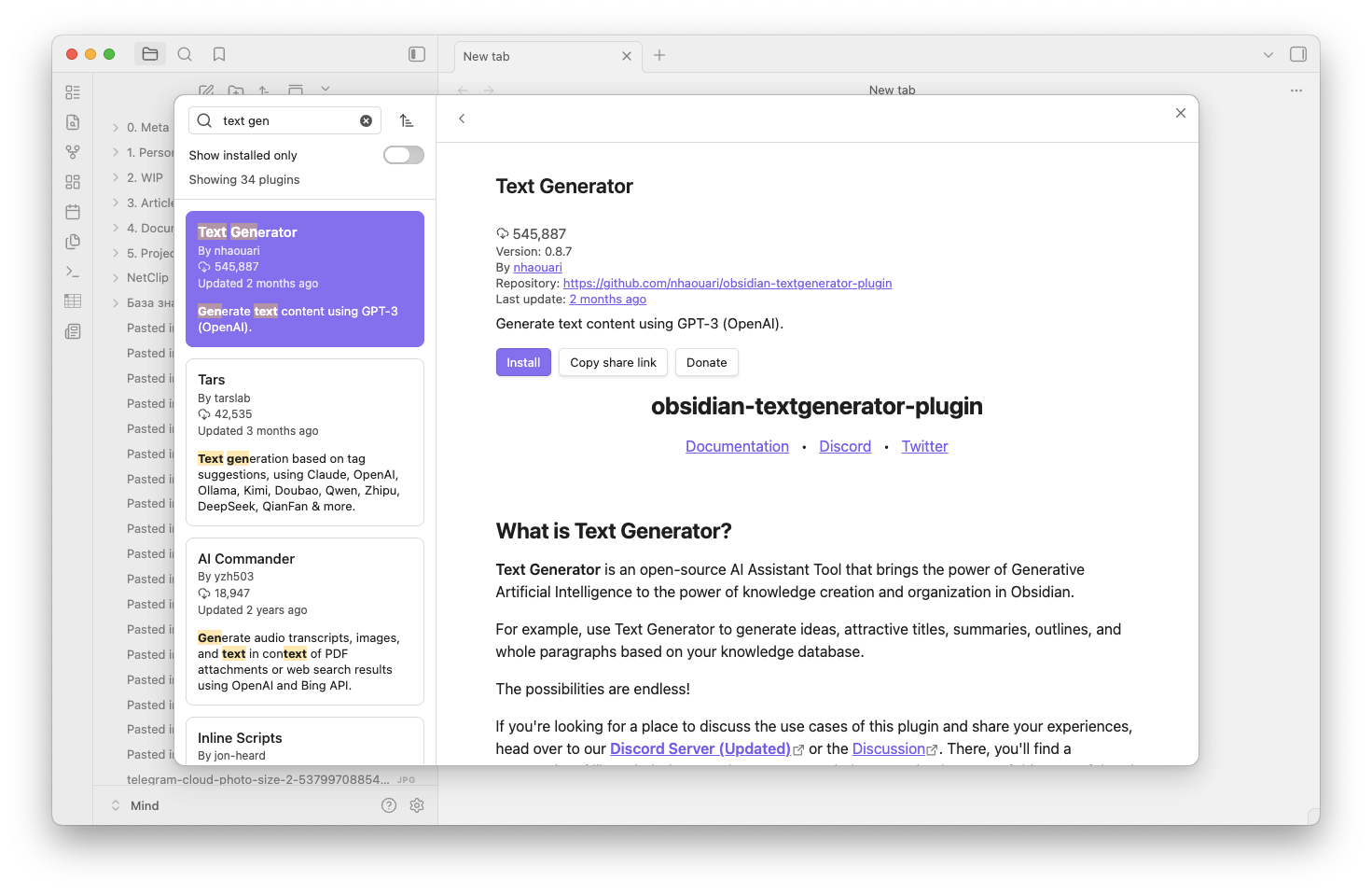
Кликните на него, чтобы открыть страницу с подробным описанием. Убедитесь, что это именно то, что мы ищем (AI-ассистент для заметок), и нажмите Install, а затем Enable. Плагин загрузится и активируется. Обычно после этого в боковой панели или в командной палитре появляются новые опции — это значит, что всё готово к работе.
Зачем это нужно?
Плагин Text Generator приносит инструменты на базе искусственного интеллекта прямо в ваши заметки. Что это дает на практике:
- Генерация идей: накидайте черновик, а ИИ превратит его в структурированный план.
- Рерайт: выделите текст и улучшите стиль одной командой.
- Саммари: сожмите лонгрид в читаемую выжимку, не выходя из Obsidian.
Вся магия происходит там, где уже живут ваши мысли — внутри хранилища.
Шаг 3. Первичная настройка
Сразу после установки загляните в настройки самого плагина (вкладка настроек сообщества). Здесь вы сможете настроить поведение ассистента под себя. Скорее всего, система попросит вас подключиться к API провайдера ИИ (например, OpenAI) — внимательно следуйте инструкциям, чтобы всё заработало корректно.
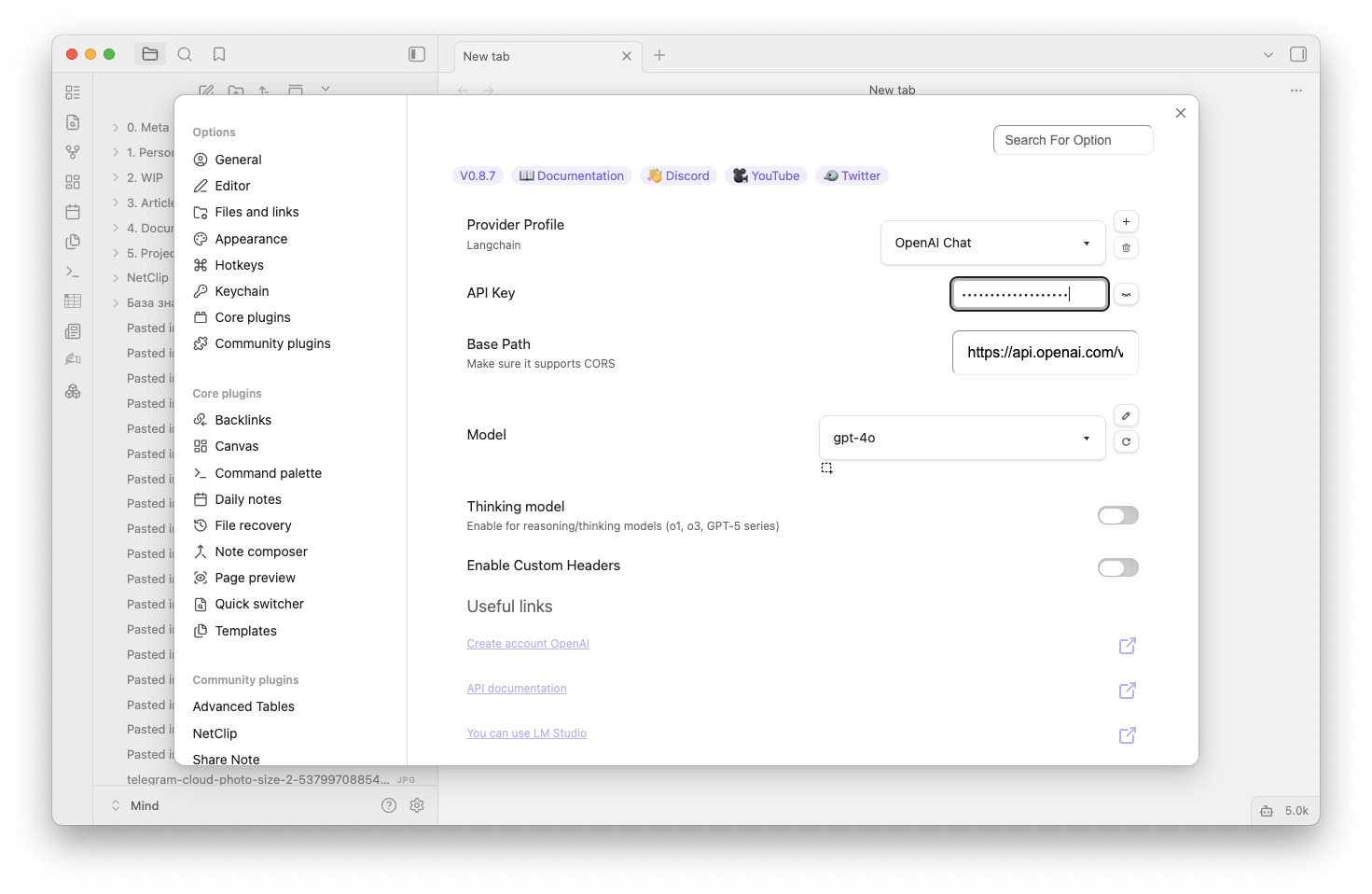
Также советую проверить разрешения и политику конфиденциальности, чтобы понимать, как обрабатываются ваши данные. И не забывайте обновлять плагин, чтобы оставаться на острие новых функций.
Пробуем ИИ в деле
Переходим к самому интересному. Откройте любую заметку и вызовите командную палитру (Ctrl/Cmd + P). Вбейте в поиске Text Generator. Вы увидите список доступных действий:
- Generate text (Сгенерировать текст)
- Improve writing (Улучшить текст)
- Summarize selection (Суммаризировать выделенное)
Попробуйте выделить абзац и применить одну из команд. Вы увидите, как контент преображается в реальном времени. Если перед вами пустой лист и вы не знаете, с чего начать, просто напишите примерную мысль и позвольте ИИ развернуть её в полноценный аутлайн. Это полезно не только для ускорения письма, но и для обдумывания идей, которые ещё не до конца оформились у вас в голове.
Как встроить это в привычку
Со временем вы выстроите идеальный конвейер: используете ИИ на этапе мозгового штурма, затем для чистки черновиков и, наконец, для финального саммари. Главное — относитесь к этому инструменту как к помощнику внутри вашего Obsidian, а не как к чему-то инородному.
Вот и всё. За пару минут мы открыли Obsidian, подключили плагины, установили Text Generator и запустили искусственный интеллект в заметках. Теперь вы можете творить, писать и дорабатывать контент, не отвлекаясь от интерфейса Obsidian. Удачной работы с вашим новым ассистентом
Войдите, чтобы оставить комментарий
Войти через GoogleКомментарии
Пока нет комментариев. Будьте первым.